转:移动 Outlook 个人文件夹 .pst 文件
当 Microsoft Outlook 正在运行时,您无法重命名或移动个人文件夹 .pst 文件,或者无法通过工具 | 服务或 Outlook Today中的 PST 文件的属性重命名或移动个人文件夹 .pst 文件。
如果您使用的是 Outlook 2003 及更新版本,我们建议进入控制面板、邮件并将 Outlook 指向移动的 .pst,而不是等待 Outlook 提示您找到移动的 .pst。有关详细信息,请参阅新方法。
新方法(推荐)
此方法可用于 POP3 或 IMAP 帐户,以及 SharePoint 和订阅的日历数据文件。
首先,关闭 Outlook,然后确保关闭几分钟后Outlook 未在任务管理器的“进程”选项卡中列出。
- 打开配置文件(控制面板,搜索邮件)并单击数据文件。
- 选择该帐户并单击“打开文件位置”以在 Windows 资源管理器中打开包含 PST 的文件夹。
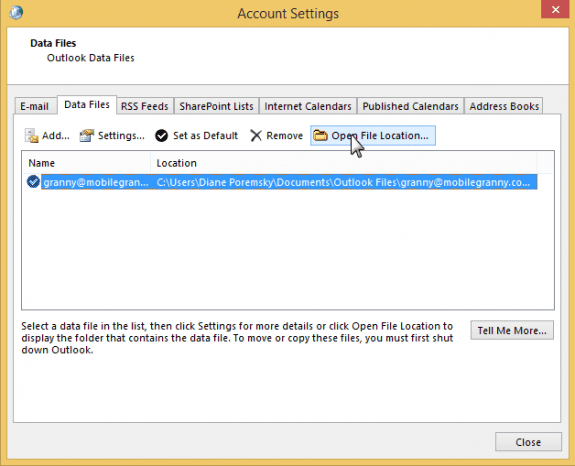
- 关闭帐户设置对话框
- 将 PST 移动到所需位置。POP3 帐户使用的 PST 文件可以重命名。(Outlook 为电子邮件帐户创建的 pst 文件的默认名称为 email@address.pst)
- 重新打开数据文件窗口并双击该帐户的数据文件。
- 现在您将收到“无法找到数据文件”错误消息,如下所示:无法找到文件 C:\Users\username\Documents\Outlook Files\email@domain.com - email@domain.com (POP3).pst。单击“确定”后,您可以向 Outlook 展示在哪里可以找到它。
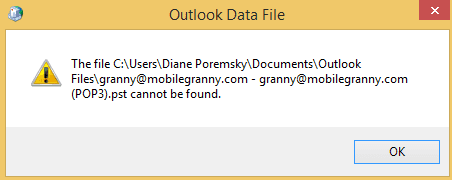
- 关闭对话框然后您就可以重新启动 Outlook。
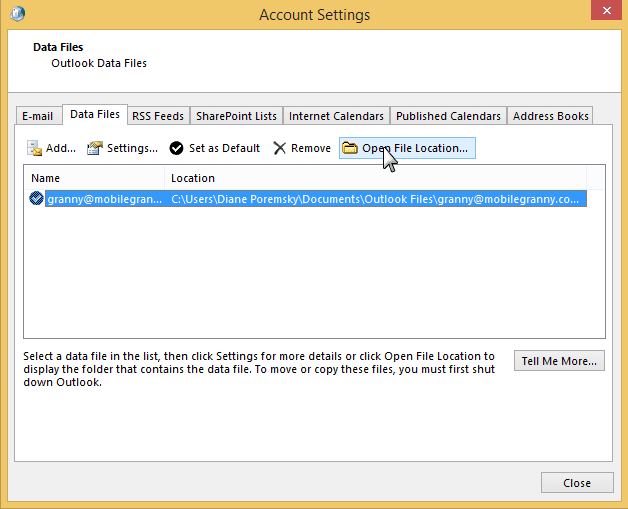
不要忘记检查规则向导规则以确保它们仍将数据移动到正确的文件夹中。
视频教程:如何移动 pst
本视频教程演示了如何移动 pst 文件。我使用的是 Outlook 2016 和 Windows 10,但 Outlook 2007 及更新版本和 Windows 7 及更新版本的步骤类似。
更改默认 PST 文件夹位置
您可以使用 ForcePSTPath 注册表项更改 Outlook 查找的默认文件夹位置。如果您使用的是旧版本的 Outlook,则需要在创建此配置文件之前设置此项;如果您使用的是 Outlook 2013 及更高版本,则需要在将帐户添加到配置文件之前设置此项。
注意:这不会更改现有帐户的路径。它仅适用于设置密钥后创建的帐户。请记住在设置密钥之前创建要存储 IMAP pst 文件的文件夹。
此键还会更改 Outlook 2013 及更高版本中 IMAP *ost 文件的默认位置。ForcePSTPath 键将导致 Outlook 重新创建 Outlook 2010 及更高版本中 IMAP 帐户使用的 pst 文件,但在早期版本中不会这样做。
如果您使用 Outlook 2007,则需要按照以下步骤移动 pst 文件并将配置文件重新指向它。
在开始菜单上输入regedit,当注册表编辑器出现时,双击打开它。
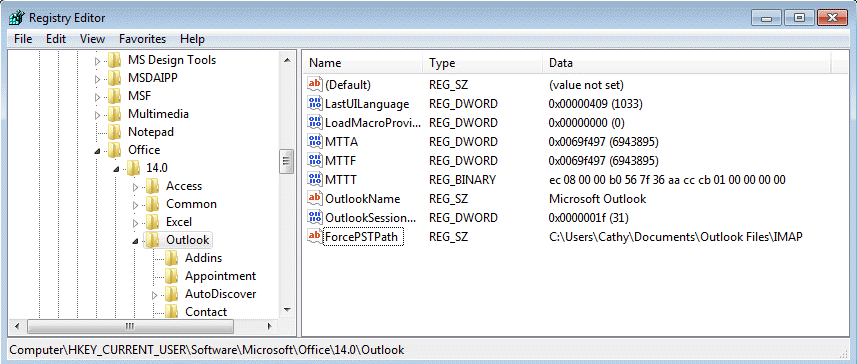
浏览到注册表中的以下子项。
对于Outlook 2016、2019、365,请转到HKEY_CURRENT_USER\Software\Microsoft\Office\16.0\Outlook
对于Outlook 2013,路径为HKEY_CURRENT_USER\Software\Microsoft\Office\15.0\Outlook
对于Outlook 2010,请转到HKEY_CURRENT_USER\Software\Microsoft\Office\14.0\Outlook
对于Outlook 2007(仅限 POP3、Sharepoint 和默认 pst 文件):HKEY_CURRENT_USER\Software\Microsoft\Office\12.0\Outlook
右键单击该项并选择新建,然后单击字符串值。
字符串值:ForcePSTPath,将所需的数据路径作为值数据
单击“确定”并编辑注册表编辑器。如果 Outlook 已打开,请将其关闭然后重新启动。新创建的数据文件将默认位于该位置。现有数据文件需要移动。
为我做
如果您不想直接编辑注册表,您可以使用其中一个文本文件 - 您需要在将文件扩展名更改为 reg 之前编辑路径,然后双击它以运行它。
在将密钥添加到注册表之前,请确保路径存在。如果不存在,Outlook 将返回到用户帐户下的默认 Microsoft\Outlook 位置(在 Outlook 2010 及更高版本中,将返回到 My Documents\Outlook 文件(用于 POP3 和其他 pst 文件)。)
请记住在 reg 文件的路径中的文件夹名称之间使用双 \\。(如果直接编辑注册表,请使用单斜杠。)
Windows 注册表编辑器版本 5.00
[HKEY_CURRENT_USER\Software\Microsoft\Office\14.0\Outlook]
“ForcePSTPath”=“C:\\文件夹\\文件夹\\文件夹\\文件夹\\文件夹”
Outlook 2016/2019/365 Outlook 2013 Outlook 2010 Outlook 2007
请记住:您需要编辑路径名,然后使用 .reg 扩展名保存(或保存后将扩展名更改为 reg)。然后您需要双击 reg 文件来更新注册表!
移动 PST 文件的老方法
通过查看文件、帐户设置中的个人文件夹属性来查找 PST 的当前位置。然后,按照以下步骤操作:
- 关闭 Outlook。
- 将文件移动到新位置。(您也可以使用此方法重命名文件。)
- 重新启动 Outlook。当系统提示您输入现在丢失的 PST 文件的位置时,请指向新位置中的文件。
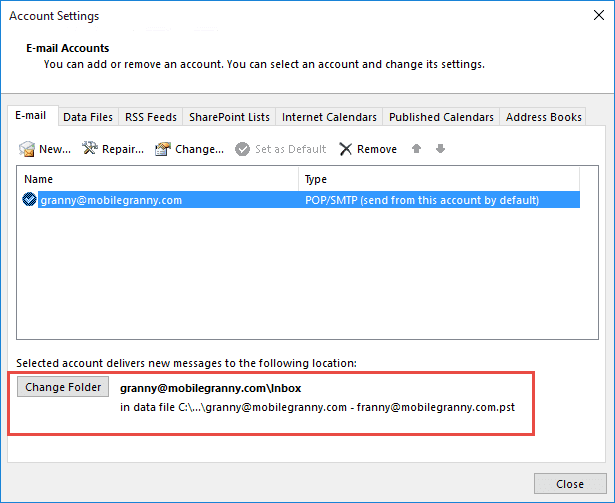
- 如果邮件被发送到您移动或重命名的 pst,请转到“文件”、“帐户设置” ,然后选择使用该 pst 的帐户。验证“更改文件夹”按钮旁边是否列出了正确的 pst 。
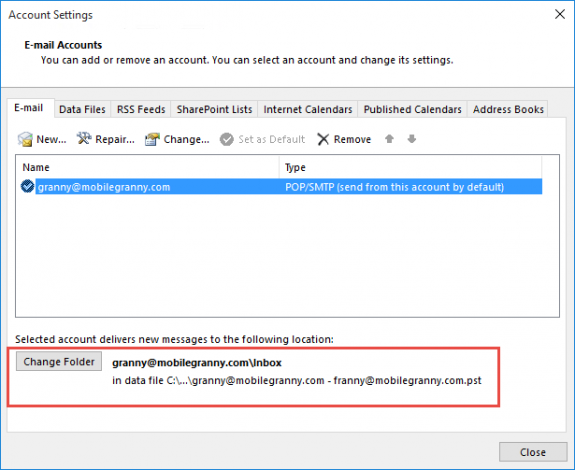
注意:此方法仅适用于 POP3 或独立 PST 文件。如果您需要移动 IMAP 或 SharePoint PST 文件,请参阅如何移动 IMAP 个人文件夹 (*.pst) 。Outlook Connector 使用的文件无法使用这些方法移动。
其他方法
可以使用符号链接或连接点重新指向文件夹或文件。您还可以使用注册表黑客来移动用户配置文件文件夹(这将影响用户配置文件中的所有文件)。
有关更多信息,请参阅符号链接 (MSDN)、连接点 (MSDN)和如何移动 Shell 文件夹(和内容)。
笔记
如果您尝试在 Windows 系统上使用“开始”|“查找”查找 PST 文件,则需要注意 Windows 将 PST 文件视为隐藏文件。在 Windows 资源管理器中,使用“工具”|“文件夹选项”|“查看”确保显示隐藏文件。
您需要检查规则向导规则以确保它们仍将数据移动到正确的文件夹中。
原文:https://www.slipstick.com/outlook/config/to-move-an-outlook-personal-folders-pst-file/

评论
发表评论