LBP6018w、6018w+驱动安装及打印操作(无线连接操作)
LBP6018w、6018w+驱动安装及打印操作(无线连接操作)
文档机型:LBP6018w
支持电脑系统:windows7、8、8.1、10
涉及机型:LBP6018w、LBP6018w+
以下文档包含:驱动下载操作、配置无线操作、测试无线网络连接、驱动程序安装、打印测试页
!注意:如是手机和LBP6018w机器进行无线连接,请参考以下操作先在电脑上通过驱动程序内的工具使用USB线设置无线
一、驱动下载操作
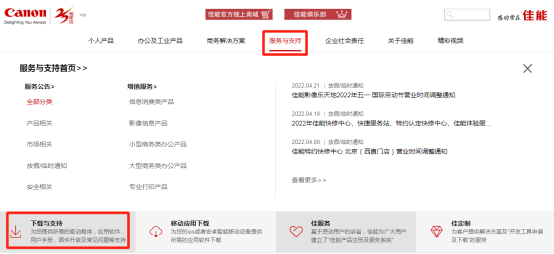
1、登陆佳能(中国)官方网站:http://www.canon.com.cn">www.canon.com.cn,将鼠标移动至“服务与支持"点击下拉页面中的“下载与支持"
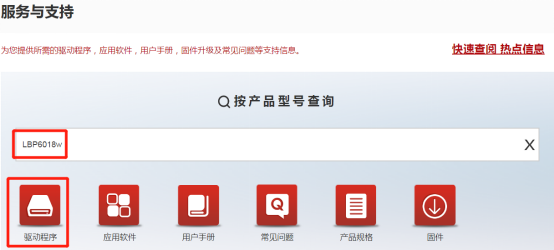
2、请输入并选择对应的产品型号后,选择“驱动程序",如下图所示
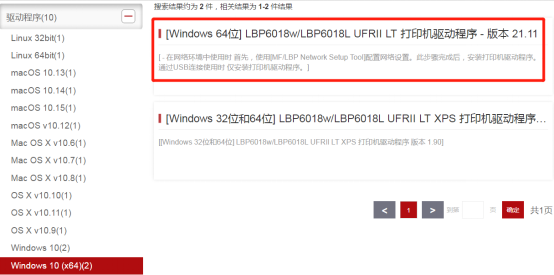
3、驱动程序页面在左侧选择您的操作系统(正常可以识别到本电脑的操作系统),右侧选择UFR打印机驱动程序.
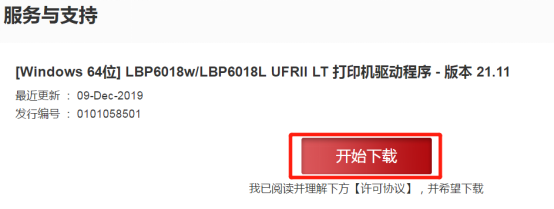
4、进入需要下载的驱动程序,点击 “开始下载".
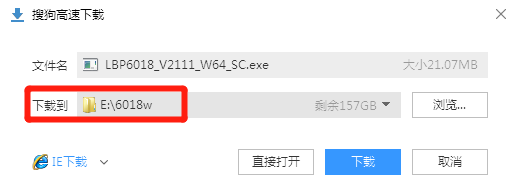
5、选择保存位置,将文档保存在自己方便查找的位置.
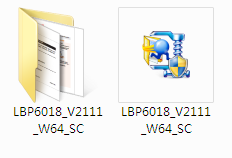
6、下载完成后,显示以下文件名称的图标(蓝色)或解压出现相同名称的文件夹(黄色).
二、配置无线操作
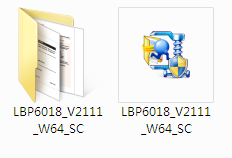
1、将下载的驱动程序进行解压,出现相同名称的黄色文件夹,并将文件夹打开
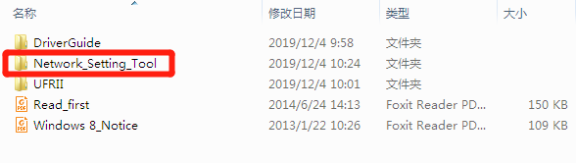
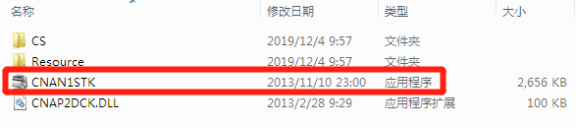
2、双击“Network_Setting_Tool"文件夹中的“CNAN1STK.exe"
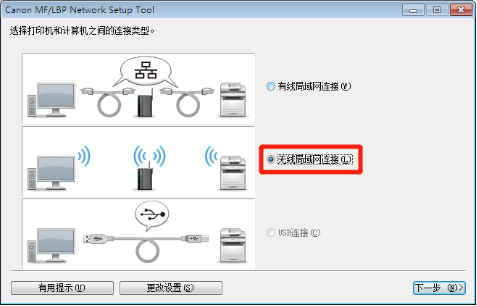
3、选择打印机和计算机之间的连接类型→点击“无线局域网连接"→点击“下一步"
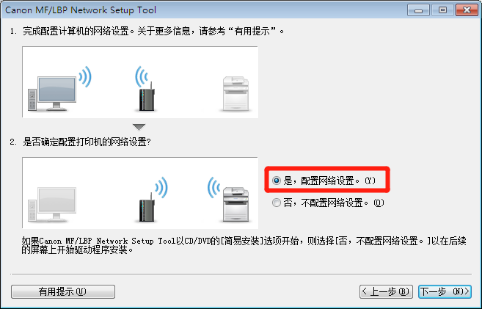
4、选择“是,配置网络设置"→点击“下一步"
5、选择“简易设置"→点击“下一步"
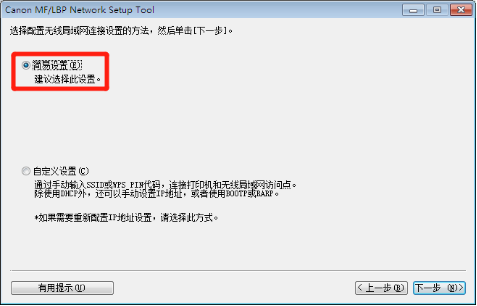
注释:如是需要手动输入无线网络名称或设置IP地址可以选择“自定义设置"
6、选择“我的无线局域网访问点没有WPS按钮或无法找到按钮(W)"→点击“下一步"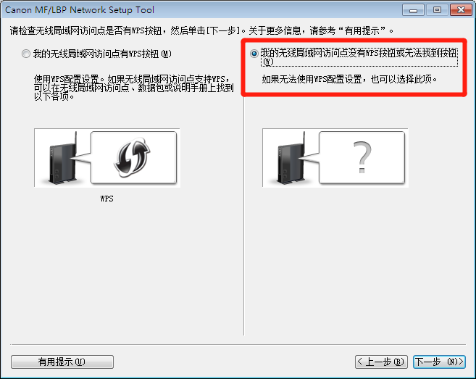
7、根据提示使用USB线将打印机和电脑连接→点击“下一步"
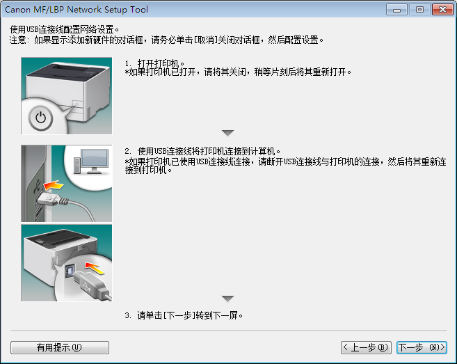
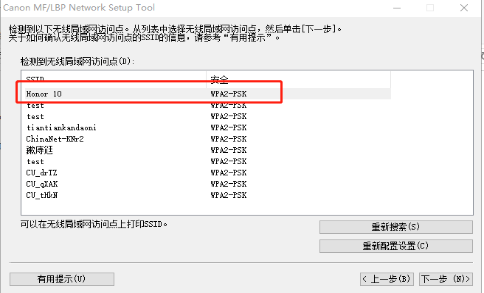
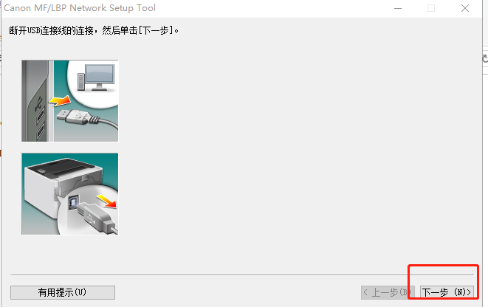
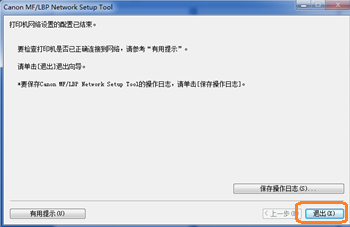
8、检测到以下无线局域网访问点,从列表中选择无线局域网访问点【选择与电脑所在的同一个无线局域网络环境的无线网络名称(图片中是测试网络)】→点击“下一步"→根据提示断开USB连接线的连接→单击“下一步"→打印机网络设置的配置已结束,点击退出
三、测试无线网络连接
1、配置结束后,在打印机上长按纸张键3秒以上,打印输出用户数据列表,查看IP地址
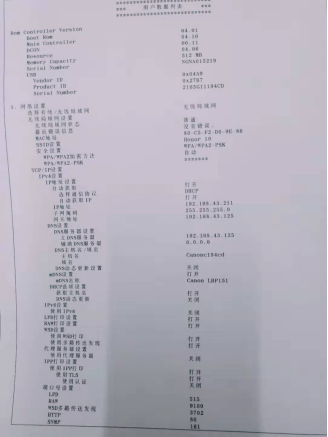
2、电脑上打开任意浏览器在地址栏输入打印机IP地址,确保可以访问打印机的远程用户界面,如图:

注释:出现此页面代表打印机和电脑的网络通讯是正常的,此页面不需进入,电脑上安装驱动程序即可.
如需进入,LBP6018w默认没有系统管理员信息,直接选择系统管理员模式,点击登录即可进入.
四、驱动程序安装
1、找到驱动解压出现相同名称的黄色文件夹里的UFRII
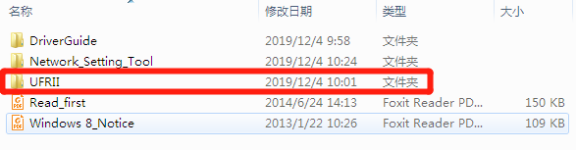
选择simplified_chinese

选择x64(根据自己的电脑系统进行选择位数)

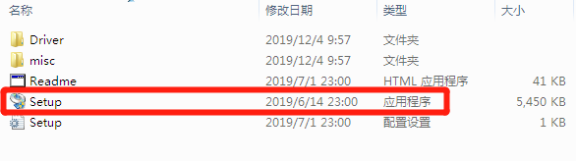
找到setup应用程序后双击安装
2、许可协议选择“是"

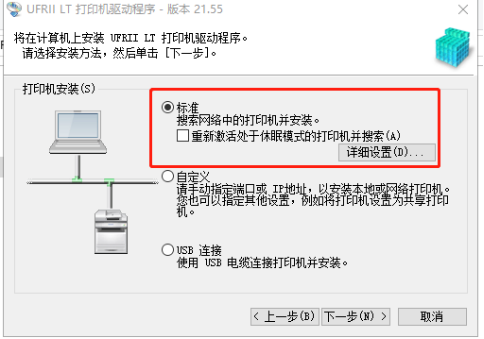
3、连接方式选择标准→点击“下一步"
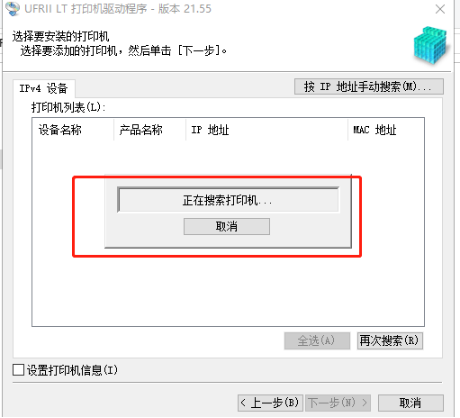
出现正在搜索打印机,请耐心等待
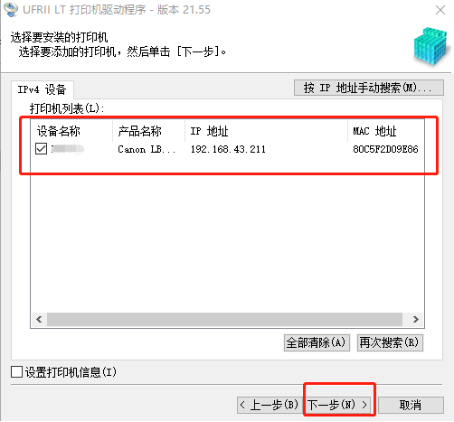
4、勾选搜索到的打印机型号后→点击“下一步"
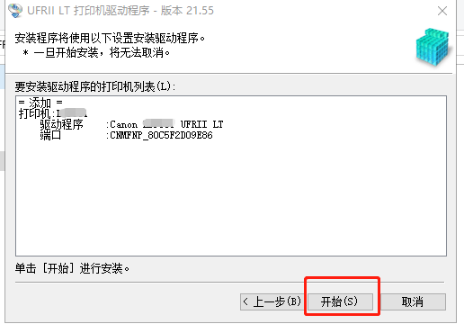
5、根据提示点击开始进行驱动程序的安装
6、安装已完成,点击退出

五、打印测试页
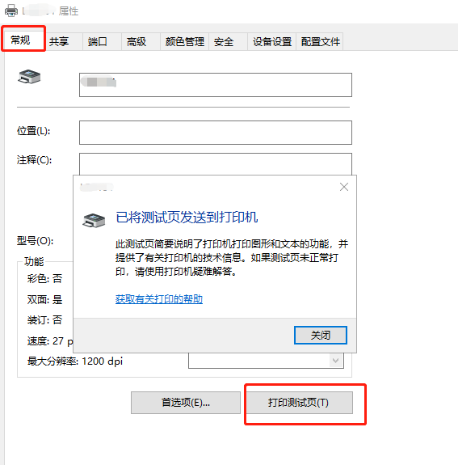
在电脑的开始【win10是开始→设置】→控制面板→设备和打印机→打印机图标→右击打印机图标→打印机属性→常规→打印测试页
1.戳此查看:【LBP6018w】-【新机安装】+【首次安装硒鼓】
2.戳此查看:【LBP6018w】-【更换硒鼓】
3.戳此查看:【LBP6018w】-打印机和计算机通过Wi-Fi连接操作方法
4.戳此查看:【LBP6018w】-打印机和计算机通过USB连接操作方法
5.如4无法操作成功,
戳此查看:【LBP6018w】-手动添加USB驱动

评论
发表评论