转:ArtiosCAD 23 安装破解教程

 ArtiosCAD 23是一款专业的包装结构设计软件,它集成了2D和3D设计工具,能够帮助用户快速创建高质量的包装盒和展示器,为包装行业的设计师和工程师提供了强大的功能和灵活性。

ArtiosCAD 23(安装教程)免费版

功能介绍:


设计二维包装。

整合图形设计文件到CAD设计文件。

强大的3D设计工具。

创建关键产品的3D模型,如罐头,瓶子,杯子和袋子。

在ArtiosCAD中创建简单的汇编文档,使用专门的工具添加简单的标题,符号,标签,页眉和页脚。

从许多其他3D设计程序导入3D实体模型。

导出到本地IGES, STEP, ACIS或XCGM 3D模型格式。

很好地与Adobe Illustrator。


软件亮点:


强大的专业:

注重包装结构设计,旨在帮助用户打造高品质的包装盒和展示品。

提供了丰富的工具和库,支持用户在设计过程中添加线条、弯曲、标签、孔和其他特定要求的结构元素。
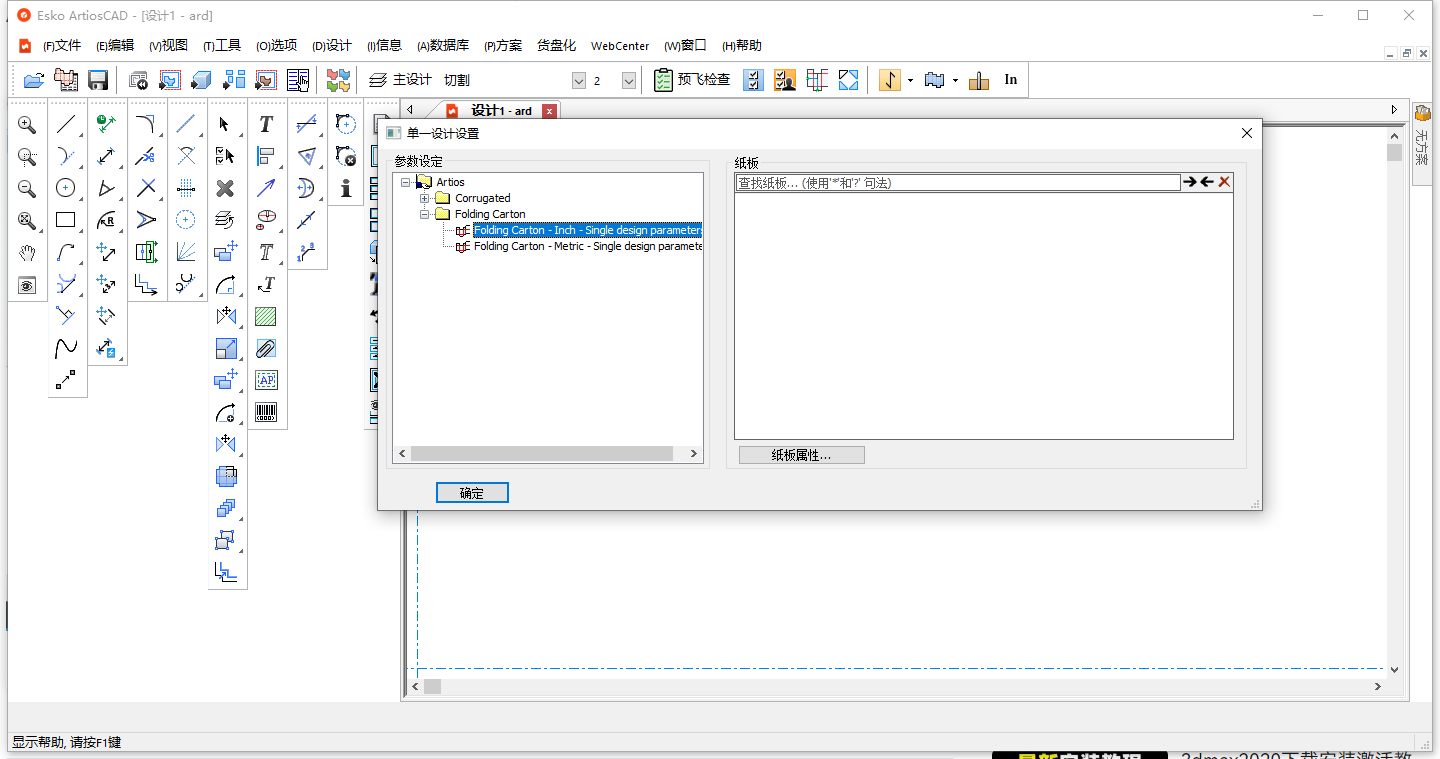
ArtiosCAD 23(安装教程)免费版

强大的:

支持快速精确的结构设计,用户可以通过绘制矢量图形,添加和编辑基本元素来创建箱体的三维模型。

强大的排版和组成功能允许用户优化材料利用率和降低包装成本。

提供智能布局工具,帮助用户自动调整和排列多个盒子模型,实现最佳生产力。


高集成:

支持与其他软件(如Adobe Illustrator和3D渲染软件)集成,以进行更深入的设计和渲染。

可以导入和导出多种文件格式,以实现无缝工作流。


操作方便:

提供直观的用户界面和丰富的快捷键,提高用户的工作效率。

允许用户自定义工具栏和快捷方式,以适应个人的工作习惯。

展开全部 

安装步骤

1软件安装包下载解压打开
ArtiosCAD 23(安装教程)免费版安装图文教程

(图 1)

将软件安装包下载到电脑本地,使用解压工具进行解压打开(下载、解压、安装全称关闭杀毒软件及防火墙)

2运行Esko Network License Manager 23.07.exe
ArtiosCAD 23(安装教程)免费版安装图文教程

(图 2)

选择【Esko Network License Manager 23.07.exe】鼠标右键以管理员身份运行

3欢迎安装Esko Network License Manager 23.07
ArtiosCAD 23(安装教程)免费版安装图文教程

(图 3)

欢迎安装Esko Network License Manager 23.07,点击Next

4点击Yes
ArtiosCAD 23(安装教程)免费版安装图文教程

(图 4)

点击Yes

5选择安装位置
ArtiosCAD 23(安装教程)免费版安装图文教程

(图 5)

选择安装位置,点击Browse进去更改(注意:更改的位置不能带中文或特殊符号,且更改后的位置记一下后面用到),然后Next

6Esko网络许可证管理器预安装程序执行安装前的任务
ArtiosCAD 23(安装教程)免费版安装图文教程

(图 6)

Esko网络许可证管理器预安装程序执行安装前的任务,稍等其自动加载

7设置环境中
ArtiosCAD 23(安装教程)免费版安装图文教程

(图 7)

设置环境中,稍等

8FLEXlm License Manager 服务正在启动
ArtiosCAD 23(安装教程)免费版安装图文教程

(图 8)

FLEXlm License Manager 服务正在启动,等待其自动加载

9FLEXlm License Manager 安装成功
ArtiosCAD 23(安装教程)免费版安装图文教程

(图 9)

FLEXlm License Manager 安装成功,点击Finish

10运行安装程序
ArtiosCAD 23(安装教程)免费版安装图文教程

(图 10)

选择【setup.exe】鼠标右键以管理员身份运行

11自定义安装
ArtiosCAD 23(安装教程)免费版安装图文教程

(图 11)

点击【服务器/自定义安装】

12是否使用此系统托管 ArtiosCAD 数据库?
ArtiosCAD 23(安装教程)免费版安装图文教程

(图 12)

是否使用此系统托管 ArtiosCAD 数据库?点击【否】

13安装程序准备中
ArtiosCAD 23(安装教程)免费版安装图文教程

(图 13)

安装程序准备中,稍等

14欢迎使用 ArtiosCAD 23.07安装向导
ArtiosCAD 23(安装教程)免费版安装图文教程

(图 14)

欢迎使用 ArtiosCAD 23.07安装向导,点击下一步

15许可协议接受
ArtiosCAD 23(安装教程)免费版安装图文教程

(图 15)

许可协议接受勾选,点击下一步

16安装类型选择
ArtiosCAD 23(安装教程)免费版安装图文教程

(图 16)

安装类型选择【Advanced】,点击下一步

17安装位置设置
ArtiosCAD 23(安装教程)免费版安装图文教程

(图 17)

安装位置设置(前面步骤5更改之后,这里会默认到对应路径下),点击下一步

18数据库程序选区
ArtiosCAD 23(安装教程)免费版安装图文教程

(图 18)

数据库程序选区,勾选【Microsoft sOL Server或者Orade】,然后点击下一步

19服务器信息
ArtiosCAD 23(安装教程)免费版安装图文教程

(图 19)

服务器信息,点击下一步

20使用文件夹
ArtiosCAD 23(安装教程)免费版安装图文教程

(图 20)

使用文件夹,点击下一个

21准备安装
ArtiosCAD 23(安装教程)免费版安装图文教程

(图 21)

准备安装,点击安装

22正在安装中
ArtiosCAD 23(安装教程)免费版安装图文教程

(图 22)

正在安装中,请耐心稍等

23弹出对话框
ArtiosCAD 23(安装教程)免费版安装图文教程

(图 23)

弹出对话框,点击确定

24弹出Local License Manager Pre-Installation窗口
ArtiosCAD 23(安装教程)免费版安装图文教程

(图 24)

弹出Local License Manager Pre-Installation窗口,等待其自动加载

25安装成功
ArtiosCAD 23(安装教程)免费版安装图文教程

(图 25)

安装成功,点击完成

26关闭安装界面
ArtiosCAD 23(安装教程)免费版安装图文教程

(图 26)

点击X关闭安装界面

27运行flexnet_lm_admin.exe
ArtiosCAD 23(安装教程)免费版安装图文教程

(图 27)

打开软件安装目录位置(步骤5更改的位置),在安装路径里进入bg_prog_system_v010\bin_ix64文件夹,找到【flexnet_lm_admin.exe】鼠标右键以管理员身份运行

28停止FLEXlm License Manager service
ArtiosCAD 23(安装教程)免费版安装图文教程

(图 28)

勾选【Stop the FLEXlm License Manager service】,然后点击【Execute】

29FLEXlm icense Manager 服务停止成功
ArtiosCAD 23(安装教程)免费版安装图文教程

(图 29)

等待FLEXlm icense Manager 服务停止,停止成功会提示“服务已成功停止”

30停止FLEXnet Licensing Service
ArtiosCAD 23(安装教程)免费版安装图文教程

(图 30)

点击【LS Service Administraton】,勾选【Stop the FLEXnet Licensing Service】,然后点击【Execute】

31FLEXnet Licensing Service停止成功
ArtiosCAD 23(安装教程)免费版安装图文教程

(图 31)

FLEXnet Licensing Service正在停止,停止成功提示“Done”。(停止成功后,将界面放在一旁,不要关闭)

32复制补丁文件
ArtiosCAD 23(安装教程)免费版安装图文教程

(图 32)

打开安装包Crack\Esko文件夹,将里面的三个文件夹全部复制到软件安装目录位置Esko文件夹下替换

33记事本打开licenses_e.dat
ArtiosCAD 23(安装教程)免费版安装图文教程

(图 33)

在软件安装目录位置下打开【bg_data_system_v010】文件夹,找到“licenses_e.dat”,鼠标右键点击【打开方式】-【记事本】

34编辑更改为你的电脑主机名
ArtiosCAD 23(安装教程)免费版安装图文教程

(图 34)

打开你的电脑设置,找到主机名。将主机名复制到打开的licenses_e.dat文本对应位置粘贴,复制粘贴之后保存一下licenses_e.dat文本

35加载一个新的许可文件
ArtiosCAD 23(安装教程)免费版安装图文教程

(图 35)

回到License Server Administration界面,点击【Handle license fles】,勾选【Load a new license fle】,然后点击【Execute】

36弹出对话框
ArtiosCAD 23(安装教程)免费版安装图文教程

(图 36)

弹出对话框,点击是

37打开licenses_e.dat
ArtiosCAD 23(安装教程)免费版安装图文教程

(图 37)

弹出窗口,找到软件安装目录位置bg_data_system_v010文件夹里面的【licenses_e.dat】打开

38FLEXlm License Manager服务启动成功
ArtiosCAD 23(安装教程)免费版安装图文教程

(图 38)

FLEXlm License Manager 服务正在启动,等待启动成功,提示【服务已经启动成功】后,点击Exit退出界面即可

39打开软件
ArtiosCAD 23(安装教程)免费版安装图文教程

(图 39)

在电脑桌面找到软件ArtiosCAD 23.07双击打开

40欢迎使用ARTIOSCAD
ArtiosCAD 23(安装教程)免费版安装图文教程


点击【我知道许可服务器名称】

42输入主机名
ArtiosCAD 23(安装教程)免费版安装图文教程

(图 42)

输入你的电脑主机名,然后点击连接

43正在加载软件打开中
ArtiosCAD 23(安装教程)免费版安装图文教程

(图 43)

正在加载软件打开中,稍等

44点击稍后再说
ArtiosCAD 23(安装教程)免费版安装图文教程

(图 44)

点击稍后再说

45软件界面
ArtiosCAD 23(安装教程)免费版安装图文教程

(图 45)


PS:按教材安装用不了,从另外一个教材看到这个文件夹也复制安装目录去就成功了


原文出处:https://www.yutu.cn/softhtml/showsoft_8530.html

评论

此博客中的热门博文

Ubuntu-24.04-LTS 安装 ERPNext15

2025年 eSIM方案选择和对比: 9eSIM、XeSIM 和 eSTK 优缺点对比

2025年 纳指100 QQQ和标普500 VOO 指数基金稳健投资策略